Vom ersten Zählercheck bis zur Kontrolle nach dem Neustart – bitte genau in dieser Reihenfolge.
Druckaufträge abbrechen und Drucker vorbereiten
Drucker einschalten, offene Druckaufträge löschen und das Gerät möglichst direkt per USB mit dem Computer verbinden.
WIC Reset Utility installieren
Passende Version für Windows, macOS oder Linux herunterladen, installieren und starten.
Richtigen USB-Drucker auswählen
Bei mehreren Einträgen ausdrücklich das exakte Modell mit USB-Symbol wählen.
„Read waste counters“ anklicken
Zählerstand zuerst auslesen. Ein Reset ist sinnvoll, wenn der Zähler 100 % erreicht hat oder die Wartungsmeldung vorliegt.
Optional kostenlos testen
„Reset waste counters“ wählen, trial ohne Leerzeichen eingeben und bestätigen. Der Test setzt einmalig auf 90 % zurück.
Gekauften Reset Key eingeben
Erneut „Reset waste counters“ wählen, den einmaligen Key ohne Leerzeichen einfügen und bestätigen.
Drucker neu starten
Gerät ausschalten, zehn Sekunden warten, wieder einschalten und den Zählerstand erneut kontrollieren.
Wartungsbox physisch prüfen
Der Key setzt nur den elektronischen Zähler zurück. Eine volle Wartungsbox muss gereinigt oder ersetzt werden.
Wichtig: Wenn Tinte austritt oder der Resttintenbehälter voll ist, vor dem Software-Reset die Wartungsbox reinigen oder ersetzen.
Die Klicks im Bild
So findest du die richtigen Schaltflächen
Die Originalbilder unserer Anleitung zeigen eine ältere macOS-Version. Darstellung und verfügbare Funktionen können je nach Betriebssystem, Softwareversion und Drucker abweichen. Nutze für die Verbindung die USB-Hinweise oben, auch wenn das Beispiel ein WLAN-Symbol zeigt.
Zuerst den Zähler auslesen
Wähle links in WIC Reset Utility deinen genauen Drucker und klicke auf „Read waste counters“. Notiere den angezeigten Prozentwert. Fehlt dein Drucker, verbinde ihn direkt per USB und aktualisiere die Druckerliste. Kaufe erst einen Key, wenn die Unterstützung geklärt ist.
Bild anklicken, um es zu vergrößern.
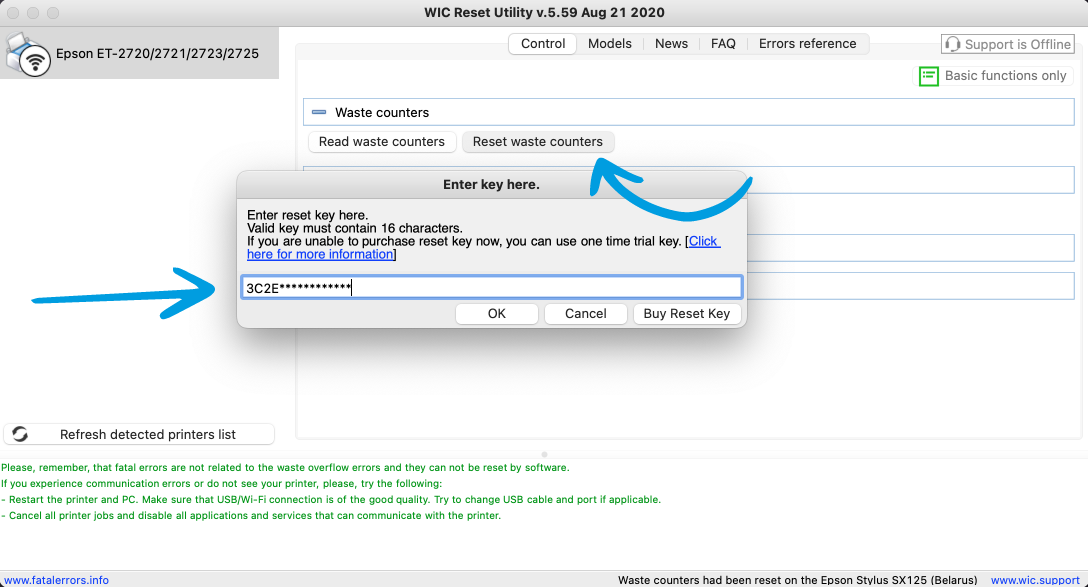
Den gekauften Key eingeben
Prüfe zuerst, ob die Resttintenaufnahme physisch gewartet werden muss. Wähle dann „Reset waste counters“. Kopiere deinen unbenutzten Key aus der Bestell-E-Mail ohne zusätzliche Leerzeichen in „Enter reset key here“ und bestätige. Das Bild zeigt einen unkenntlich gemachten Beispiel-Key. Warte auf die Rückmeldung des Programms und trenne die Verbindung während des Vorgangs nicht.
Bild anklicken, um es zu vergrößern.
Nach dem Neustart das Ergebnis prüfen
Folge der Neustart-Aufforderung im Programm und lies den Zähler danach erneut aus. Bleibt die Fehlermeldung bestehen, notiere ihren genauen Wortlaut und den neuen Zählerwert. Kaufe nicht auf Verdacht einen weiteren Key. Der Software-Reset entfernt keine Resttinte und behebt keine anderen Druckerdefekte.
Die ursprünglich verlinkte Videoanleitung zeigt eine ältere WIC-Version. Oberfläche und Trial-Verhalten können heute abweichen. Beachte die schriftlichen Hinweise auf dieser Seite.
Beim Laden wird eine Verbindung zu YouTube hergestellt.

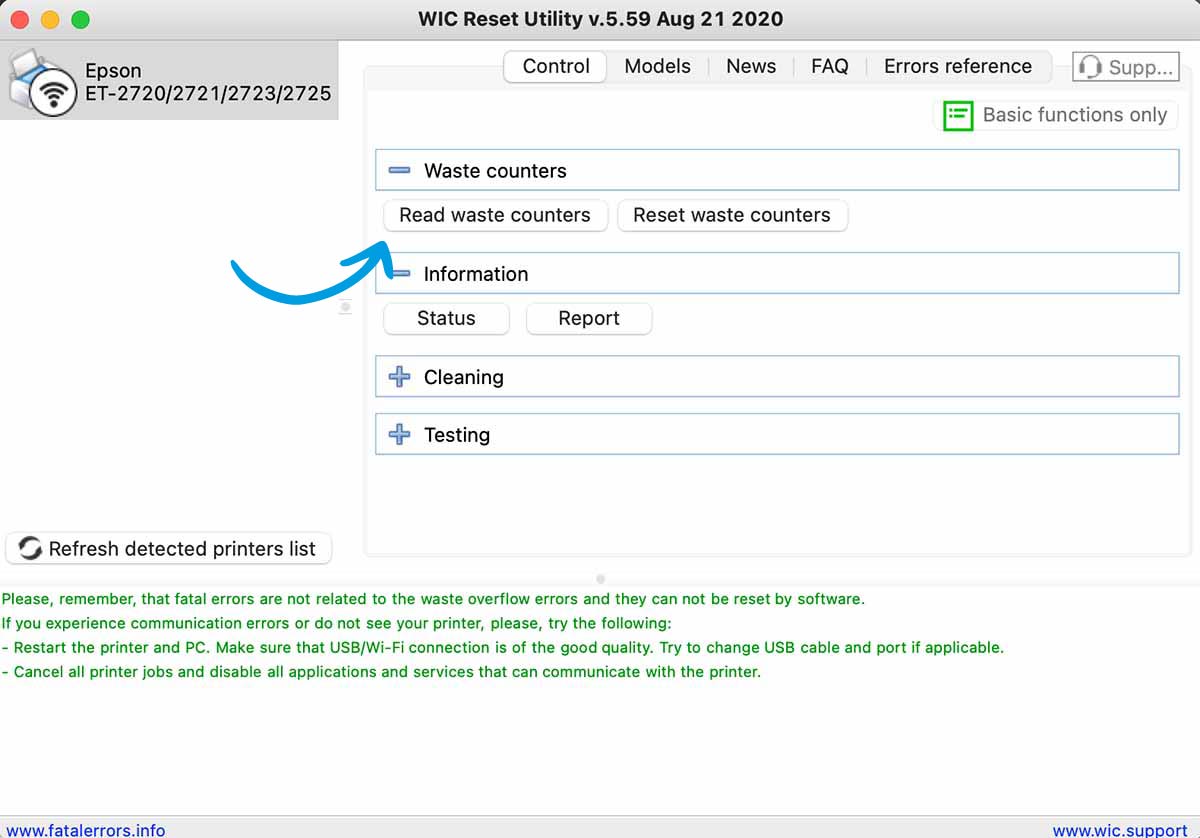 Bild anklicken, um es zu vergrößern.