
Bebilderte Wartungsanleitung · Epson ET-2720
Resttintenbehälter leeren. Drucker wieder startklar.
Ein Reset setzt den Zähler zurück – er entfernt keine Tinte. Hier siehst du anhand unserer Originalfotos, wie du den Behälter beim ET-2720 ausbaust, die Tintenkissen wartest und alles wieder einsetzt.
Arbeitsplatz und Drucker vorbereiten
Du brauchst einen Kreuzschlitzschraubendreher, einen kleinen Schlitzschraubendreher aus einem Uhrenmacherset oder ein vergleichbares Werkzeug und Küchenrollenpapier. Schalte den Drucker aus. Trenne das Stromkabel und ein angeschlossenes USB-Kabel. Stelle den Drucker auf eine ausreichend große, geschützte Unterlage und lege Küchenrollenpapier unter, damit austretende Tinte keine Flecken hinterlässt.
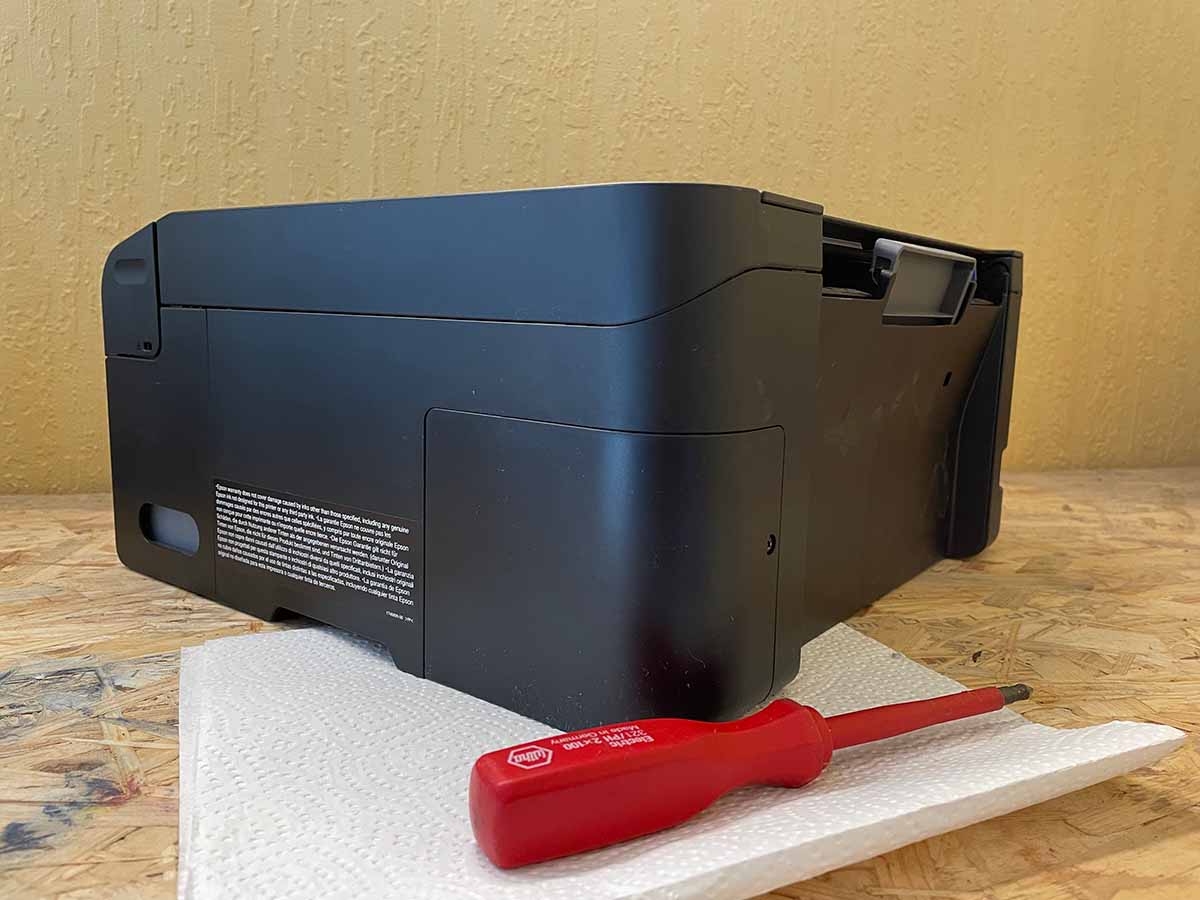
Abdeckung öffnen
Beim Epson ET-2720 sitzt die Resttintenaufnahme hinten rechts. Entferne die Schraube der Abdeckung, wie auf den Fotos gezeigt, und nimm die Abdeckung vorsichtig ab. Bei anderen Modellen können Position und Befestigung abweichen.
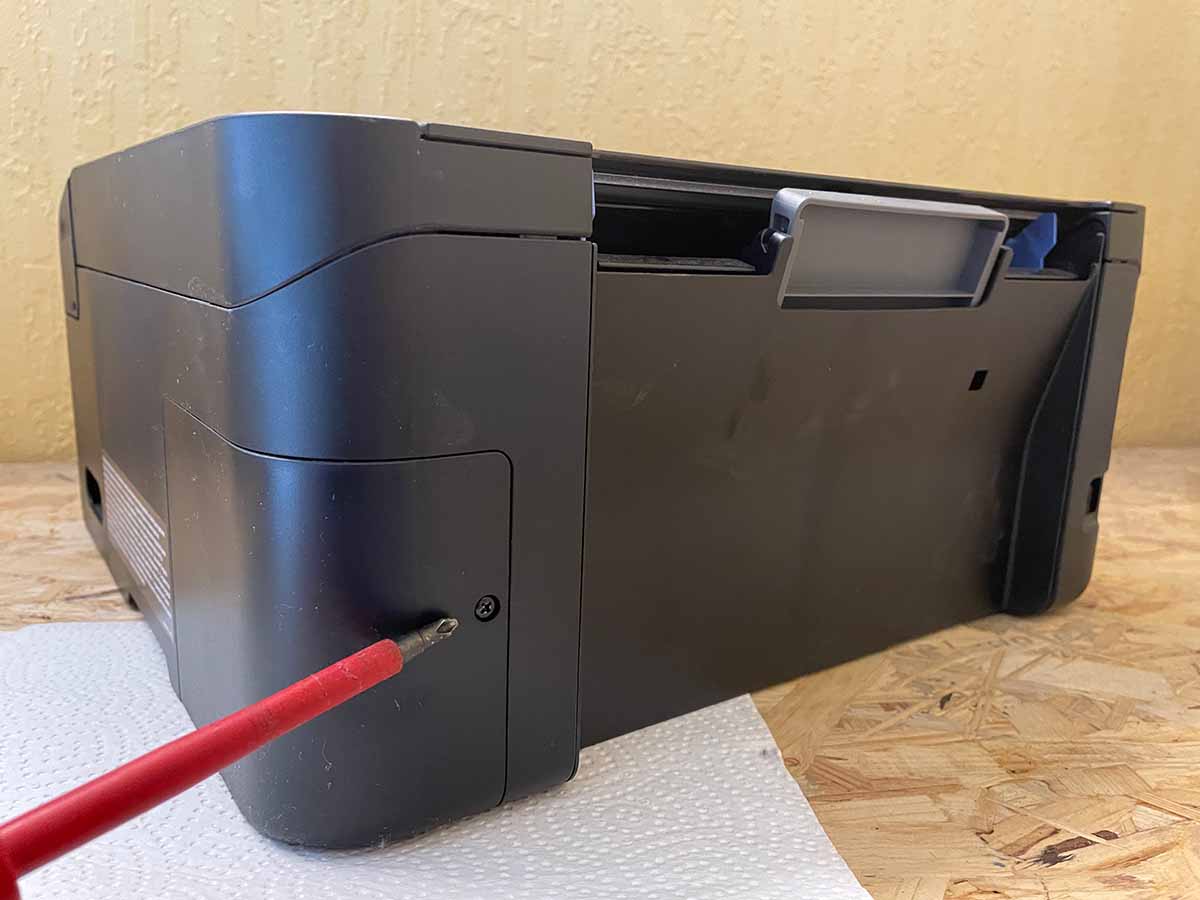
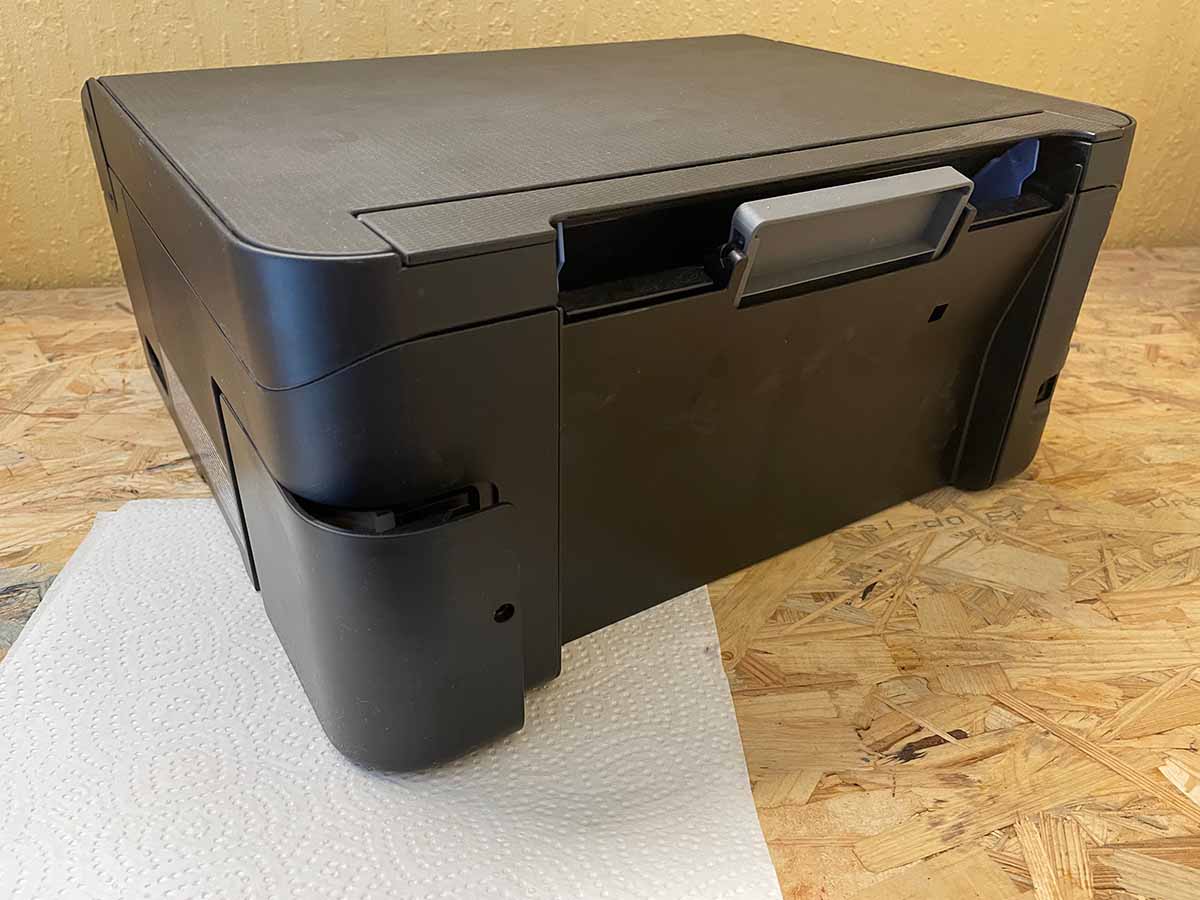
Behälter lösen und herausnehmen
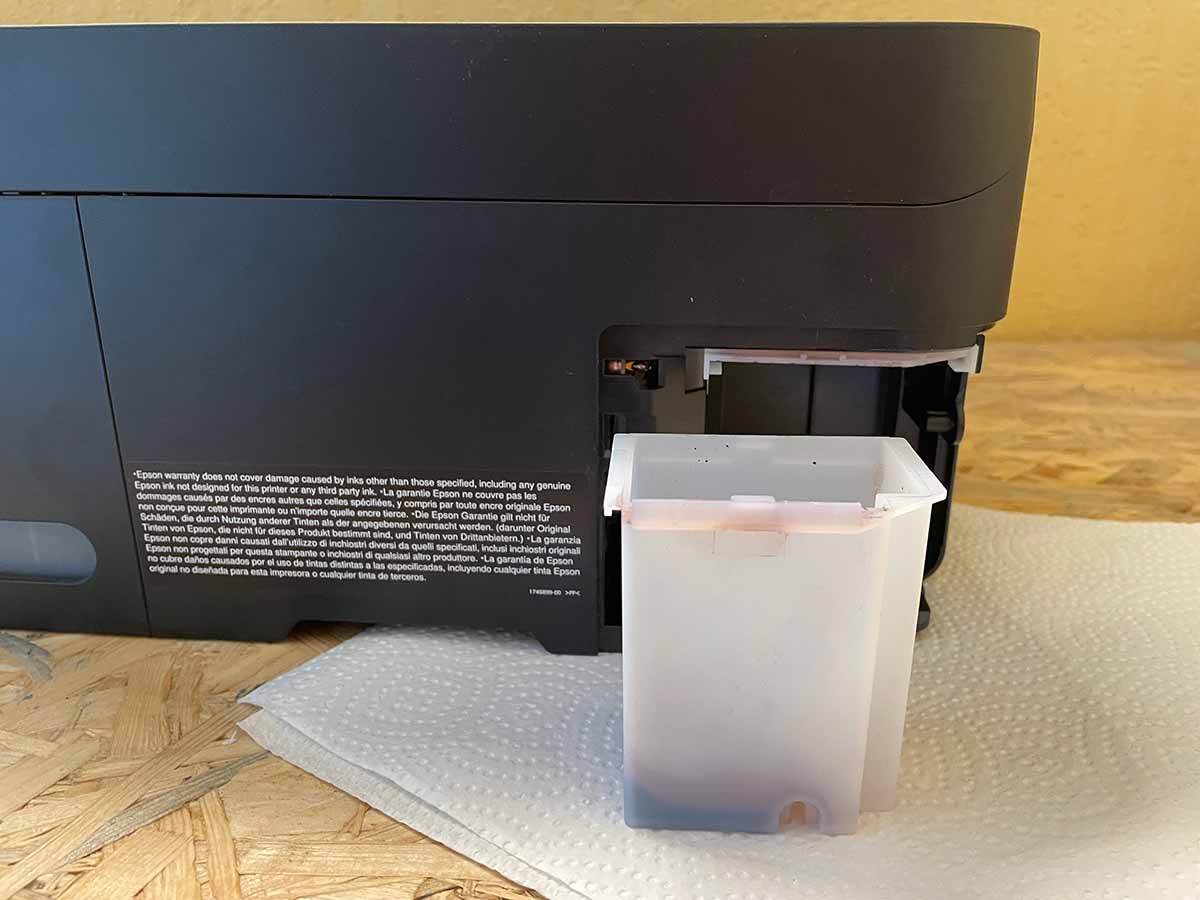
Entferne auch die untere Befestigungsschraube am Waste Tank. Nun kannst du den eigentlichen Behälter aus dem Drucker nehmen. Halte ihn möglichst waagerecht und wische austretende Tinte mit Küchenrollenpapier auf.
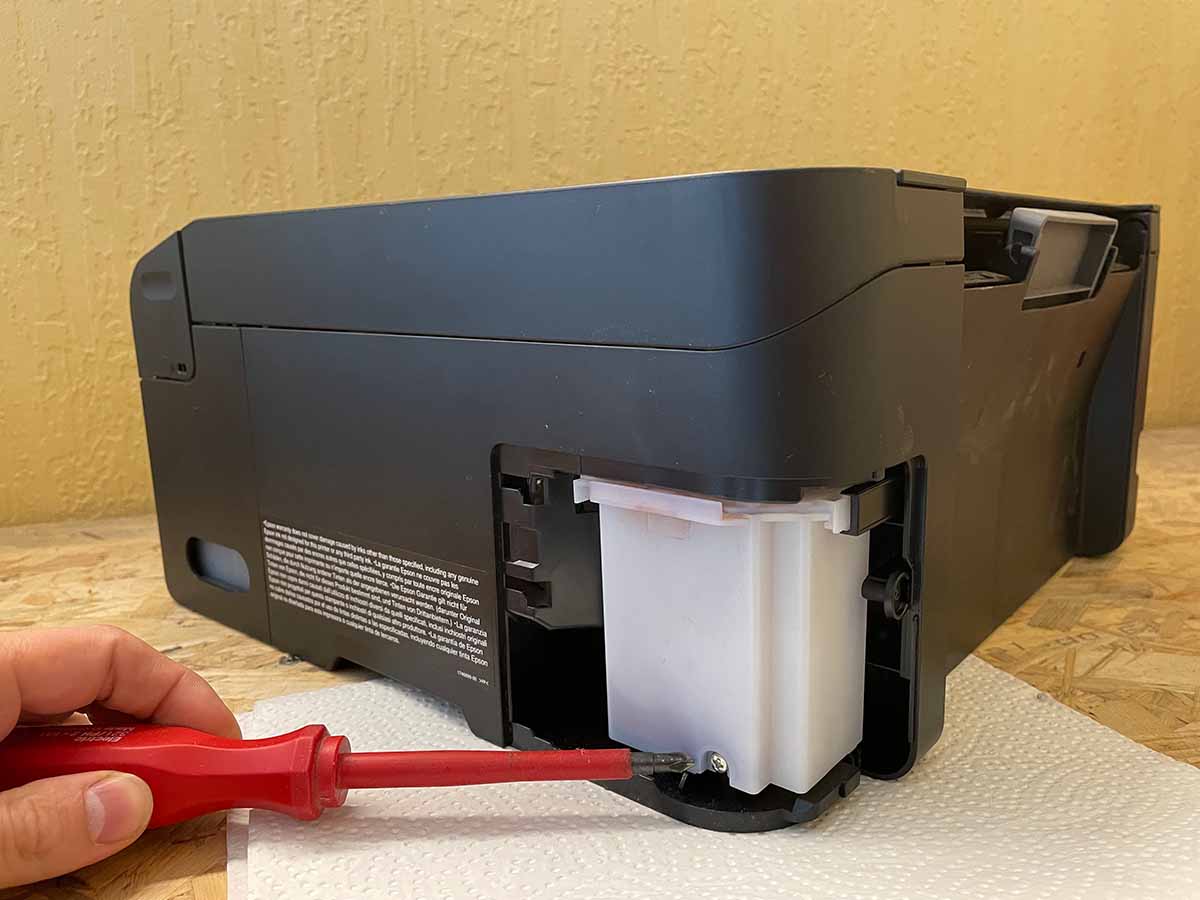
Clip vorsichtig lösen
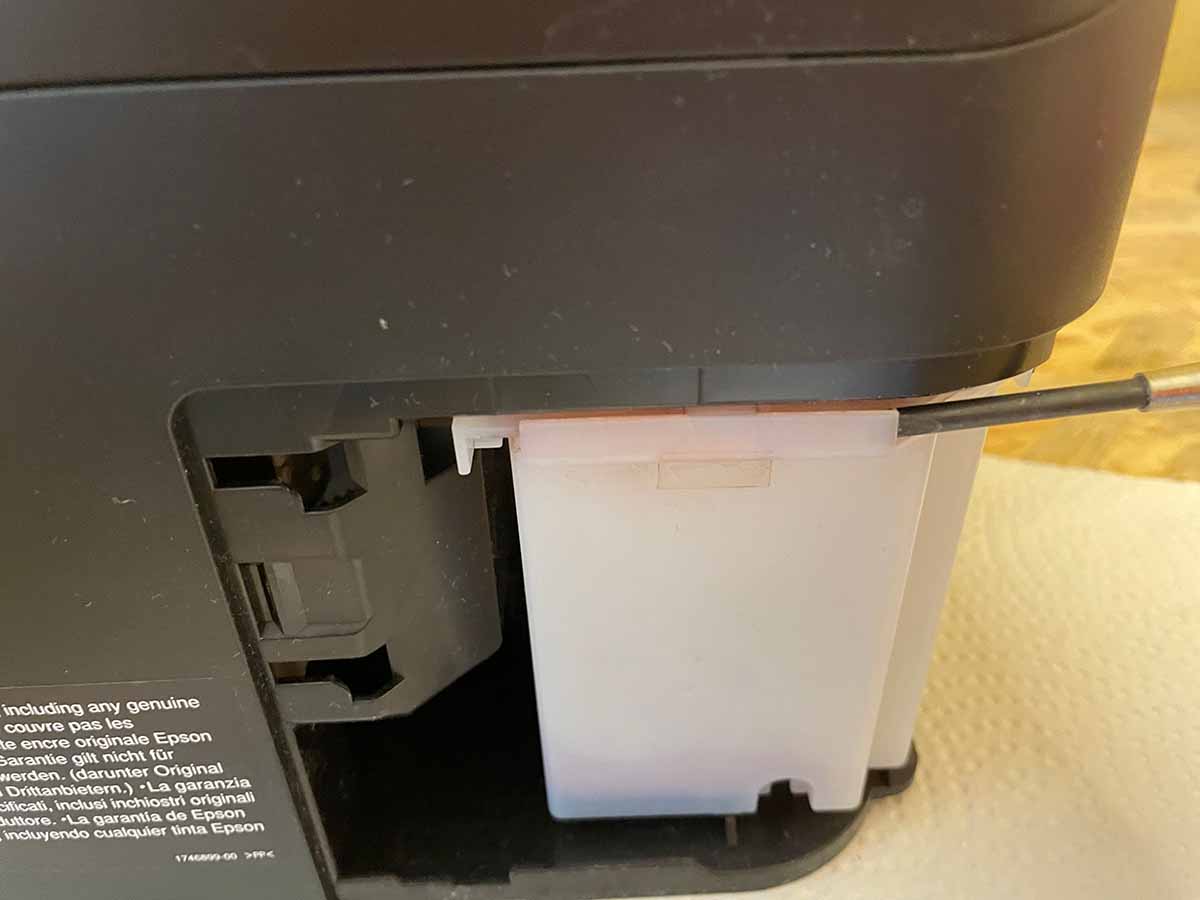
Der Waste Tank ist in die Abdeckung eingeclipst. Schiebe den kleinen Schlitzschraubendreher seitlich in die Führung und löse den Clip behutsam. Arbeite ohne Gewalt, damit weder Clip noch Behälter beschädigt werden.
Tintenkissen reinigen oder ersetzen
Im Behälter liegen die Waste Ink Pads – die Schwämme, die Resttinte aufnehmen. Du kannst sie durch passende Tintenkissen ersetzen oder, wie in der ursprünglichen Anleitung beschrieben, reinigen. Gereinigte Schwämme müssen vollständig trocknen, bevor du sie wieder einsetzt. Bevorzuge den Austausch, wenn das Material beschädigt oder nicht mehr saugfähig ist.
Zusammenbauen und anschließend prüfen
Setze die vollständig trockenen oder neuen Tintenkissen ein. Baue den Behälter in umgekehrter Reihenfolge ein: Clip einrasten, Behälter befestigen, Abdeckung schließen und verschrauben. Erst danach verbindest du den Drucker wieder. Prüfe mit WIC Reset Utility den Zählerstand und führe bei Bedarf den unterstützten Reset mit dem passenden Key aus. Kontrolliere nach dem ersten Betrieb, ob alles dicht sitzt.
Unsicher bei einem Schritt?
Schicke uns dein genaues Druckermodell und ein Foto der Stelle. So können wir dir gezielt weiterhelfen.
Hilfe anfragen →